Проверка версии прошивки
Перед эксплуатацией устройств рекомендуем проверить актуальную версию прошивки.
Для этого зайдите на сайт https://alphatag.ru в раздел «Софт» → «Прошивки Альфатаг», здесь указана актуальная версия. Сверьте ее с той, что указана на вашем комплекте.
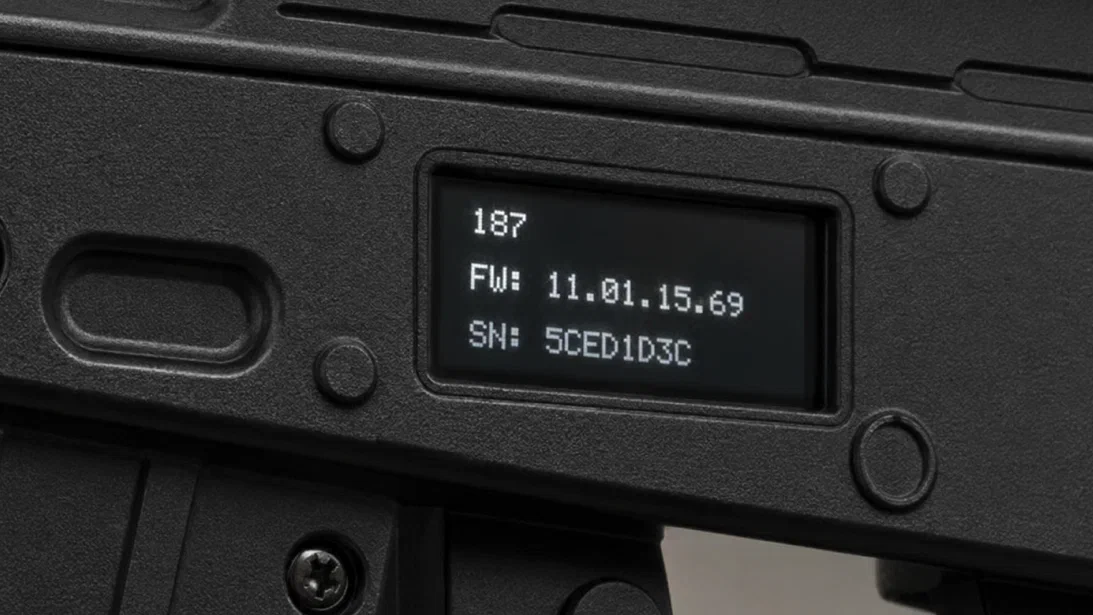
Чтобы узнать версию прошивки на вашем комплекте, включите тагер, повязку, шлем или жилет. Если в вашем тагере есть дисплей, то версия прошивки отобразится при включении в строке FW. Если дисплея нет, то версию прошивки вы сможете посмотреть в программе-конфигураторе.
Читайте также: Laserwar Configurator для планшетов на Android
Обновление прошивки
Если у вас установлена старая версия прошивки:
- включите игровые комплекты. Убедитесь, что в настройках повязки (жилета, шлема) включены параметры Master mode и WiFi enable;
- включите конфигуратор на персональном компьютере или планшете;
- подключите комплекты к конфигуратору через WiFi-роутер;
- скачайте с сайта https://alphatag.ru/ из раздела «Софт» → «Прошивки Альфатаг» последнюю прошивку для поколения «Альфатаг»;
- Зайдите в раздел "Настройки" конфигуратора, выберите устройство, на котором планируете сменить прошивку. Кликните на кнопку с иконкой папки, выберите скачанный файл прошивки и нажмите на кнопку «Обновить прошивку»;
- после завершения обновления перезагрузите устройство (устройство автоматически перезагрузится, если установлена соответствующая галочка в ПО).
- при повторном включении проверьте версию прошивки на устройстве.
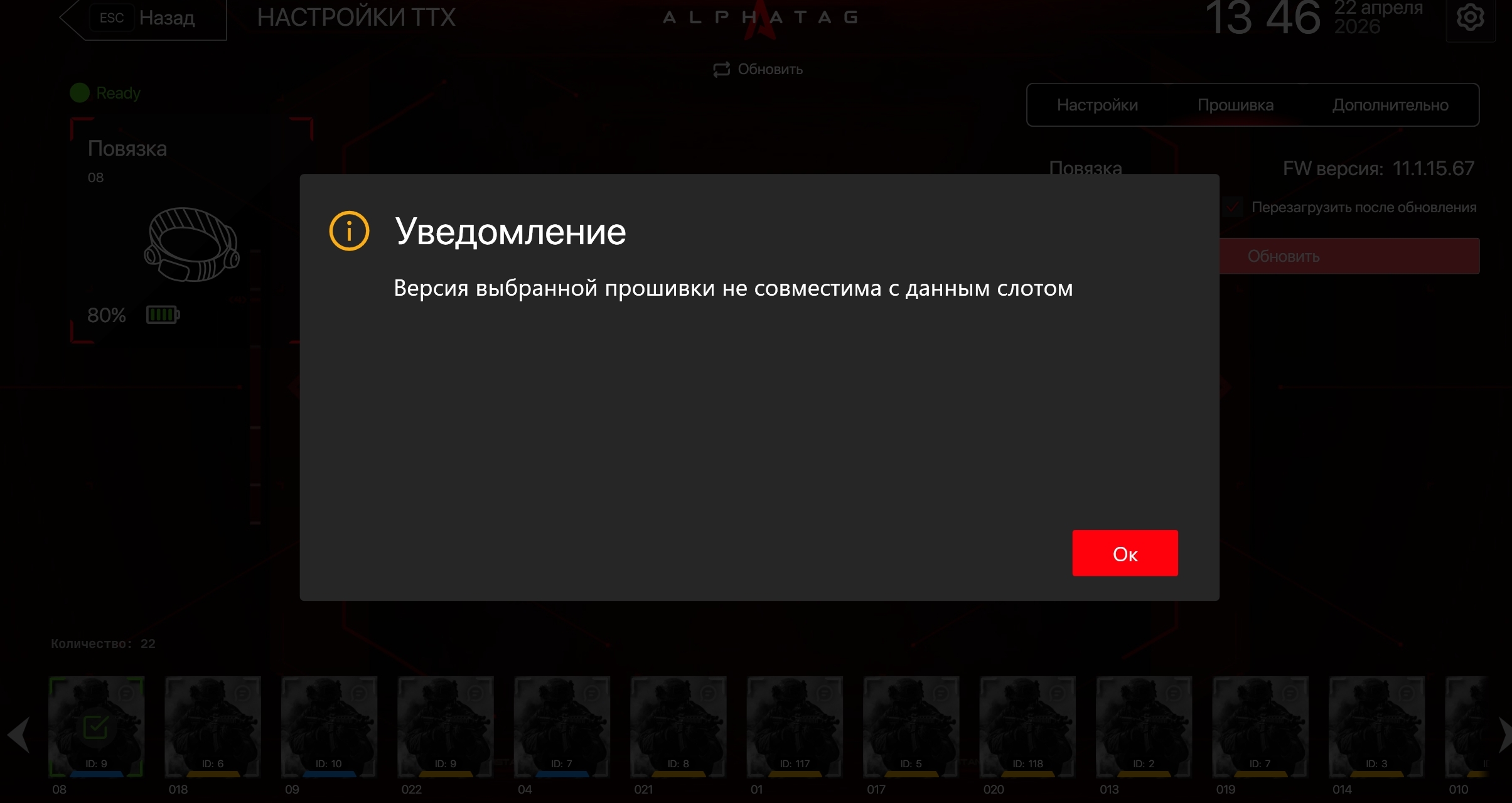
Если при обновлении прошивки тагера в программном обеспечении появляется ошибка, как на картинке ниже, то выбран файл не той ревизии. В этом случае скачайте файл прошивки нужной ревизии в том же разделе и повторите обновление.
Внимание! В программное обеспечение «Альфатаг» могут вноситься изменения для улучшения продукта. Актуальную версию инструкции по эксплуатации вы можете скачать на сайте https://alphatag.ru/ в разделе «Софт» или запросить в одном из сервисных центров компании LASERWAR.